Documentație integrare Colete-Online cu easySales
easySales este o platformă multichannel care conectează magazinele online la marketplace-uri și la serviciile de curierat. Colete-Online este disponibil ca opțiune de curierat în easySales — poți genera AWB-uri pentru comenzile gestionate în platforma lor folosind serviciile noastre.
Documentul de față descrie pas cu pas cum conectezi contul tău Colete-Online la easySales, ca AWB-urile să fie generate corect pentru comenzile din magazinul tău.
1. Ce ai nevoie
Ghidul de față presupune că ai deja setup-ul de bază pe partea easySales — cont activ, magazinul tău (WooCommerce/PrestaShop/Magento/Shopify) deja conectat, cu plugin-ul easySales instalat și cu comenzi sincronizate. Conectarea magazinului la easySales este documentată în KB-ul lor; noi ne concentrăm exclusiv pe partea de transport — cum conectezi Colete-Online ca soluție de curierat în easySales.
Prerequisite:
- Cont Colete-Online activ — dacă nu ai unul, îl creezi gratuit la colete-online.ro/register.
- Cont easySales activ, cu magazinul conectat și sincronizarea de comenzi funcțională.
2. Generarea cheii API din Colete-Online
Pentru ca easySales să se poată conecta la contul tău Colete-Online, ai nevoie de o pereche Client ID + Client Secret. O obții generând o cheie API din contul tău.
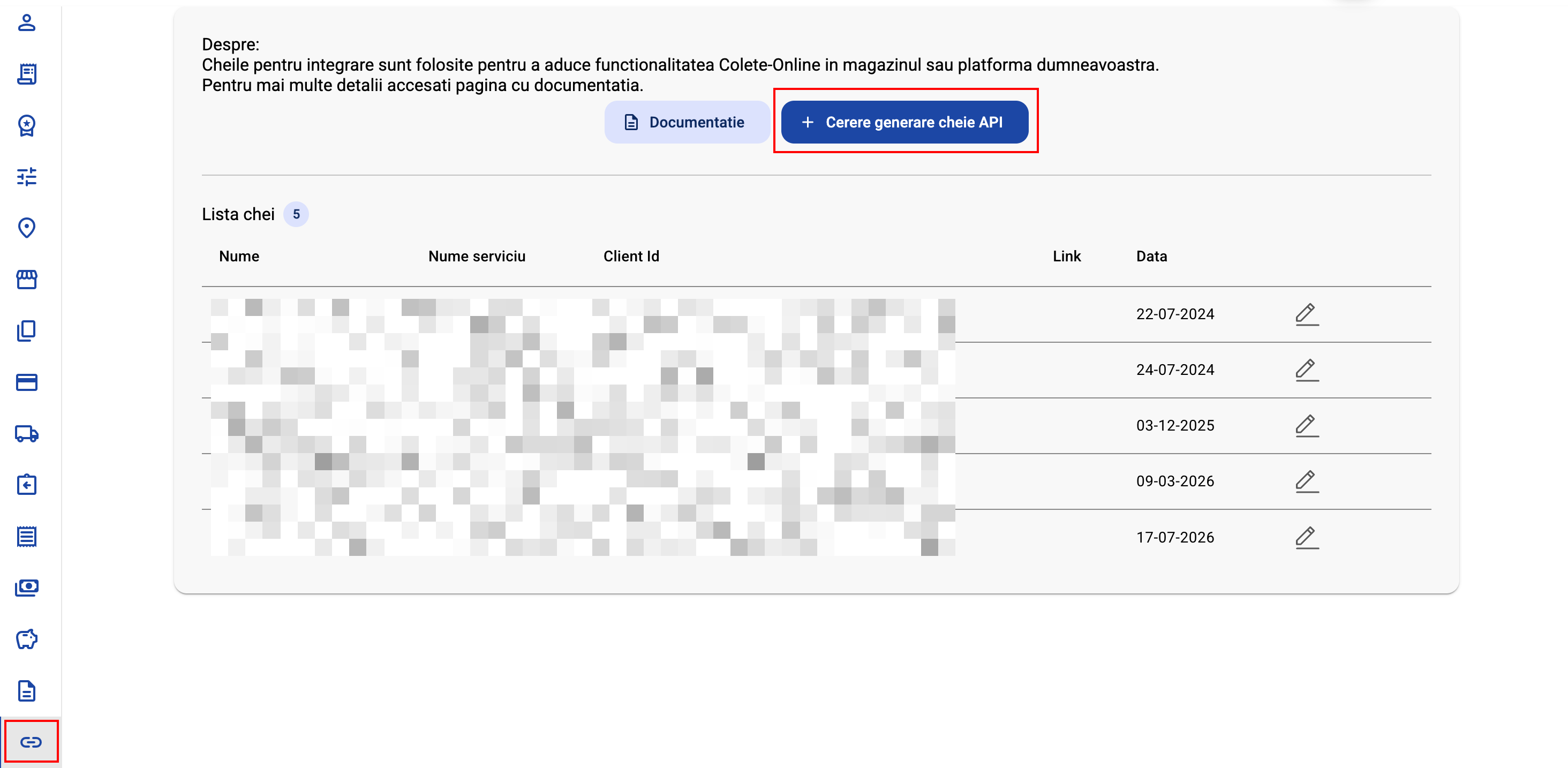
- Intră pe colete-online.ro/profile/integration.
- Apasă „Cerere de generare cheie API”.
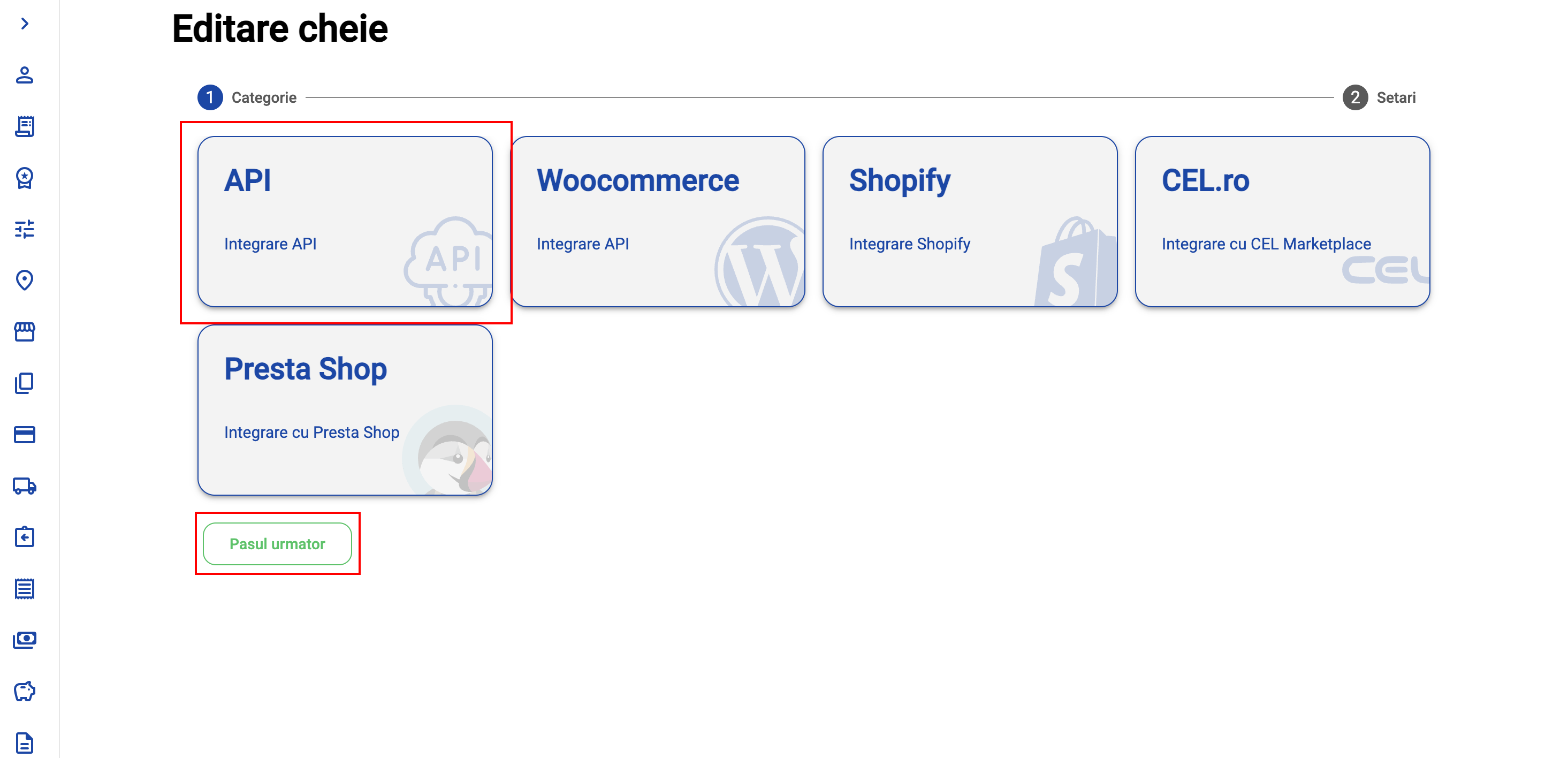
- La Categorie, alege tipul „API” (Raw). Nu alege „Woocommerce”, „Prestashop”, „Shopify” sau „CEL.ro” — cheile de tipul acestea au adresa expeditorului fixă la nivel de cheie și nu funcționează cu easySales, care trimite datele expeditorului per fiecare comandă. Rezultatul ar fi eroarea „Sender data is forbidden with 'fixed' sender settings type” la generarea AWB.
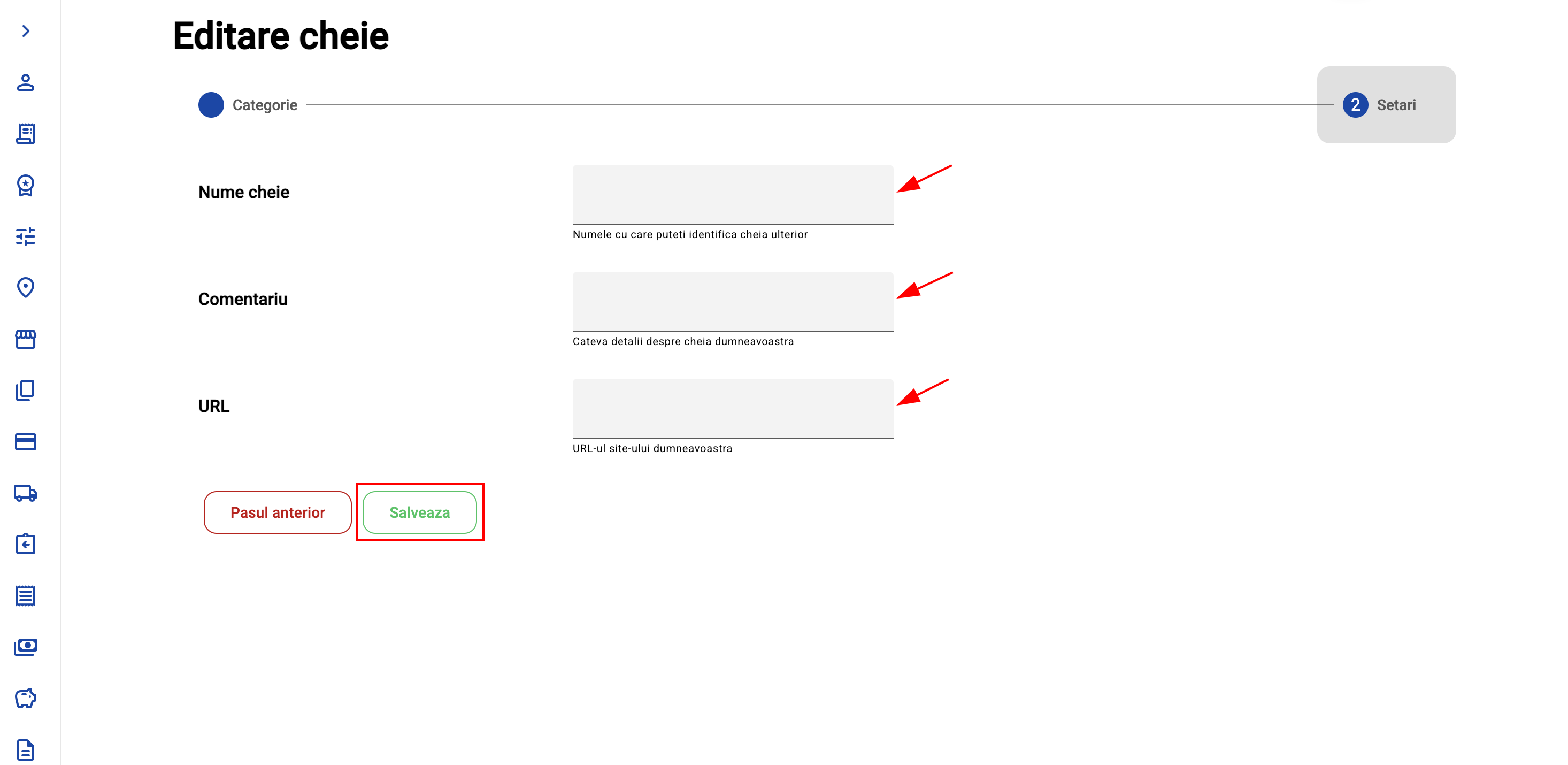
- Completează formularul (Nume cheie, Comentariu, URL) și apasă „Salvează”.
- După aprobare, vei primi pe email Client ID și Client Secret. Păstrează emailul — datele acestea nu se mai afișează ulterior în platformă.
* Nu partaja niciodată Client Secret-ul cu terți. Dacă a fost expus, revoc-o din platforma noastră și generează o cheie nouă.
3. Adăugarea Colete-Online ca curier în easySales
Odată ce ai Client ID și Client Secret din capitolul anterior, urmează pașii de mai jos în easySales.
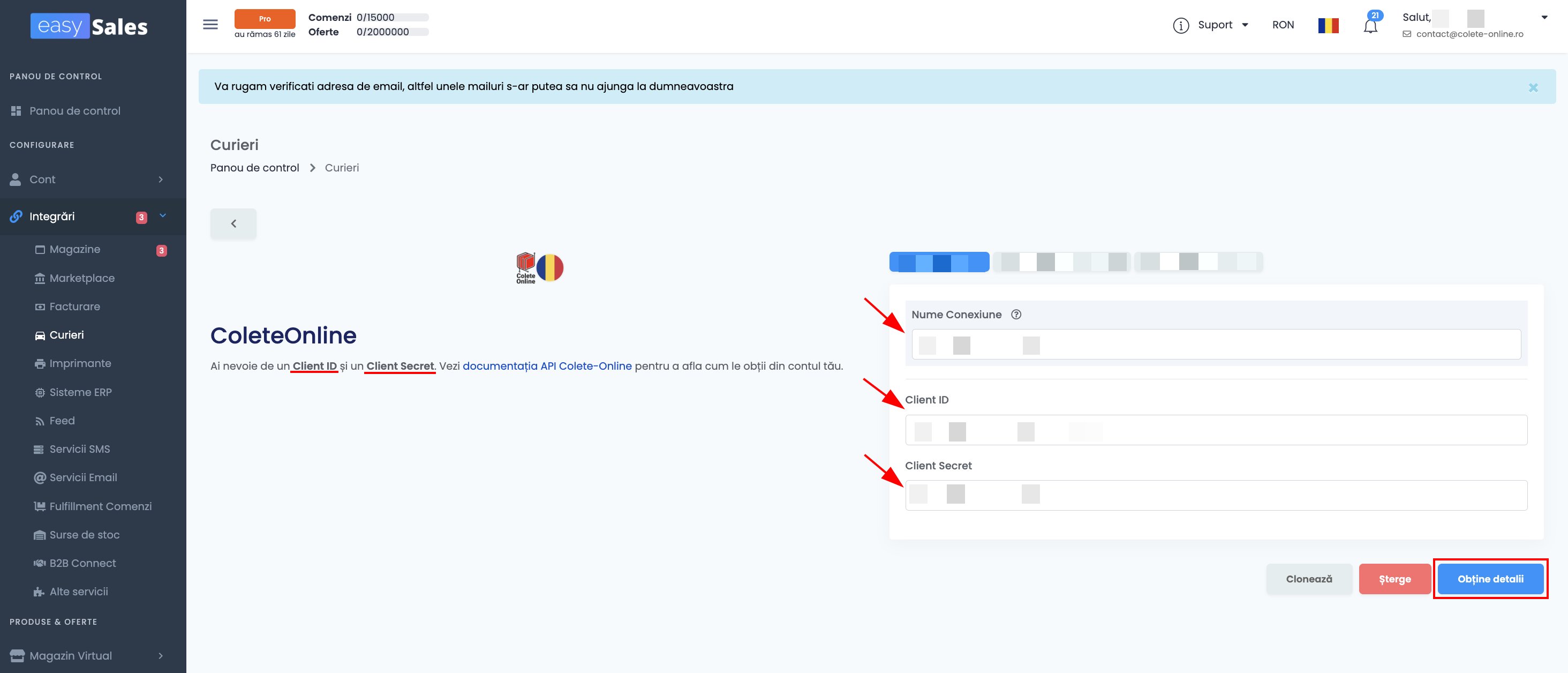
- Din meniul lateral easySales, accesează Integrări → Curieri.
- Din lista de curieri disponibili, selectează ColeteOnline.
- Apasă butonul „Editează” pe conexiunea Colete-Online.
- Completează câmpurile:
- Nume Conexiune — o denumire internă la alegerea ta (ex: „Colete-Online prod”). Te ajută să identifici conexiunea dacă folosești mai multe.
- Client ID — valoarea primită pe email de la Colete-Online.
- Client Secret — valoarea primită pe email de la Colete-Online.
- Apasă „Obține detalii” pentru ca easySales să valideze credențialele și să încarce serviciile de curierat disponibile pentru cheia ta.
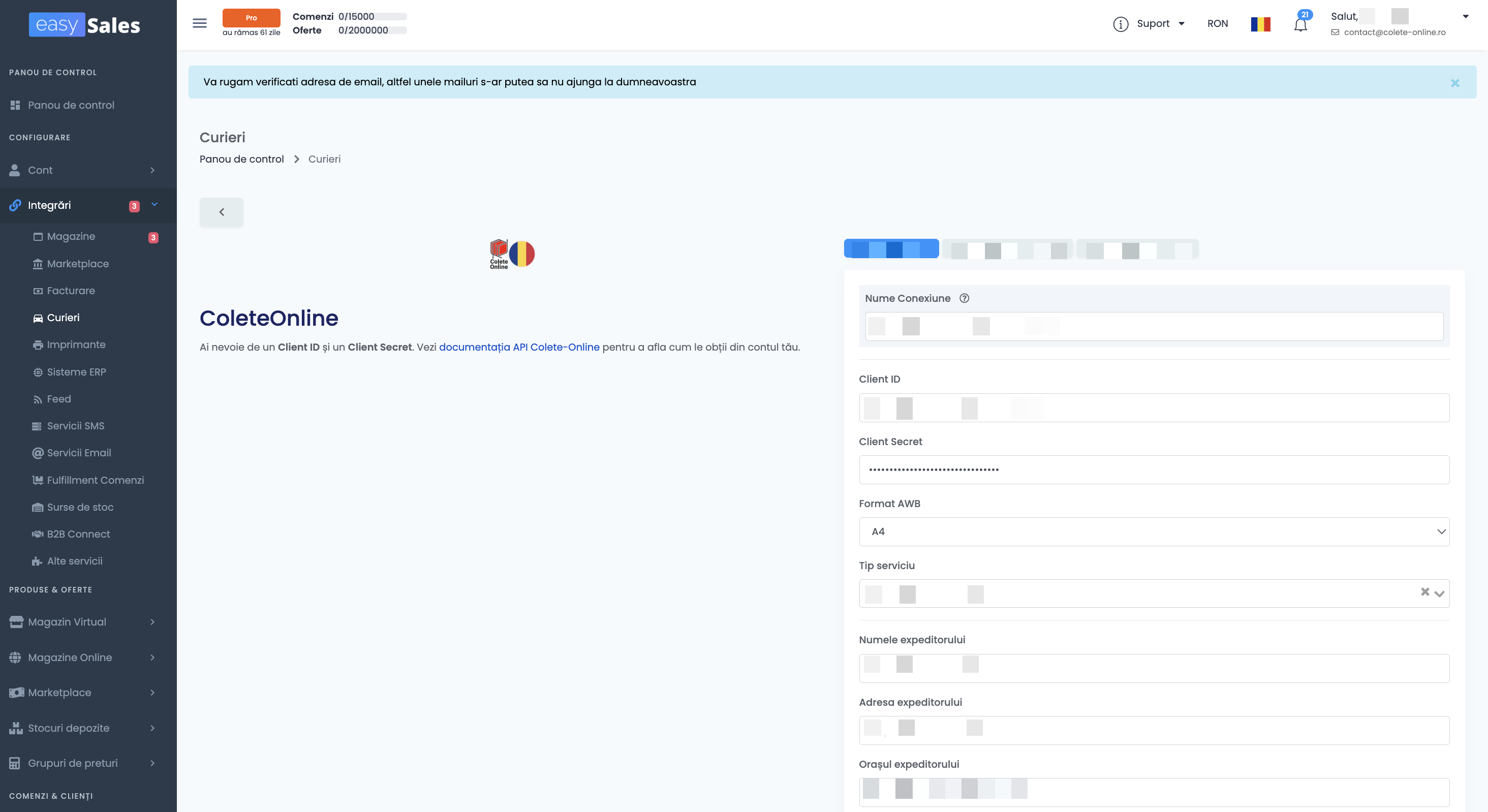
Dacă credențialele sunt corecte, conexiunea este salvată și Colete-Online devine disponibil ca opțiune de curier pentru comenzile tale din easySales.
* Dacă apare o eroare de autentificare, verifică să nu existe spații suplimentare la copiere. Regenerează cheia din contul Colete-Online dacă emailul nu mai este disponibil.
4. Setările cheii de curierat
După ce apeși „Obține detalii”, easySales validează cheia și listează toate câmpurile pe care le poți configura pentru conexiunea Colete-Online. Le împărțim pe grupe pentru a fi mai ușor de urmărit.
A. Identificare cheie
Nume Conexiune: denumirea internă a cheii (poate fi orice — ex. „Colete-Online prod”, „Test easySales”).
Client ID: id-ul cheii tale API, primit pe email de la Colete-Online.
Client Secret: secretul asociat cheii; este mascat după salvare.
B. Format AWB
Format AWB: dimensiunea de printare a etichetei. Default: A4. Alege formatul suportat de imprimanta ta (A4 pentru imprimante obișnuite, sau format termic dacă este disponibil în listă).
C. Serviciul de curierat
Tip serviciu: serviciul concret de curierat folosit la generarea AWB-urilor (ex. TNT — Domestic Express, Sameday L2L, etc.). Lista este populată automat cu serviciile disponibile pe cheia ta Colete-Online.
Poți crea mai multe conexiuni cu servicii diferite (folosind butonul „Clonează”) — astfel fiecare tip de comandă poate fi expediat cu curierul potrivit (ex. o conexiune pentru expres, alta pentru locker).
D. Date expeditor
Datele de mai jos apar pe AWB ca expeditor și sunt folosite ca punct de ridicare a coletului de către curier.
Numele expeditorului: numele firmei sau al persoanei care expediază.
Adresa expeditorului: strada și numărul de la care se ridică coletele.
Orașul expeditorului și Județ expeditor.
Codul poștal.
Datele de contact ale expeditorului: persoana de contact pentru curier la ridicare.
Numărul de telefon al expeditorului și Email-ul expeditorului — folosite de curier pentru notificări legate de ridicare.
E. Cont bancar pentru ramburs
Dacă folosești ramburs (COD), aceste date sunt necesare pentru a primi banii colectați de curier de la destinatar.
Numele titularului contului: trebuie să fie identic cu cel de pe extrasul bancar.
Cont bancar (IBAN): contul unde se virează sumele din ramburs.
F. Asigurare
Asigurare: activează asigurarea valorii declarate a coletului. Costul se adaugă la tariful AWB-ului. Recomandat pentru produse fragile sau cu valoare ridicată.
G. Template Note AWB
Template-ul definește ce text apare la rubrica „Observații” (nota) pe AWB-urile generate automat. Poți folosi combinații libere de text și placeholder-e care sunt înlocuite cu datele concrete ale comenzii la generare.
Placeholder-e disponibile:
Din grupul „Comandă”:
- ID comandă — numărul comenzii din easySales.
- Platformă — magazinul sursă (ex. WooCommerce, PrestaShop).
- Observații — nota lăsată de client la checkout.
- Crt — numărul curent al AWB-ului pentru comenzile cu mai multe colete.
- Serie factură și Număr factură — dacă factura este deja emisă pentru comandă.
- Metadata — câmpuri personalizate din comanda easySales.
Din grupul „Produse”:
- Cantitate x SKU — ex. 2 x SKU123, 1 x SKU456.
- Cantitate x Nume — ex. 2 x Tricou negru, 1 x Șapcă.
- Cantitate x EAN — ex. 2 x 5901234123457, 1 x 5901234123464.
- SKU - Locație depozit — afișează SKU-ul și locația din depozit; util pentru picking dacă printezi AWB-ul înainte de pregătirea coletului.
* Textul „nota AWB” este limitat de curierul selectat la C. Serviciul de curierat. Dacă template-ul generează un text mai lung decât permite curierul, textul poate fi trunchiat.
5. Generarea AWB-ului pentru o comandă
După ce ai configurat conexiunea Colete-Online, poți genera AWB-uri în două moduri:
- Metoda rapidă — direct din lista de comenzi, cu o singură apăsare de buton.
- Metoda detaliată — din pagina „Editare comandă”, unde poți verifica și modifica datele înainte de generare.
A. Metoda rapidă (Creare rapidă)
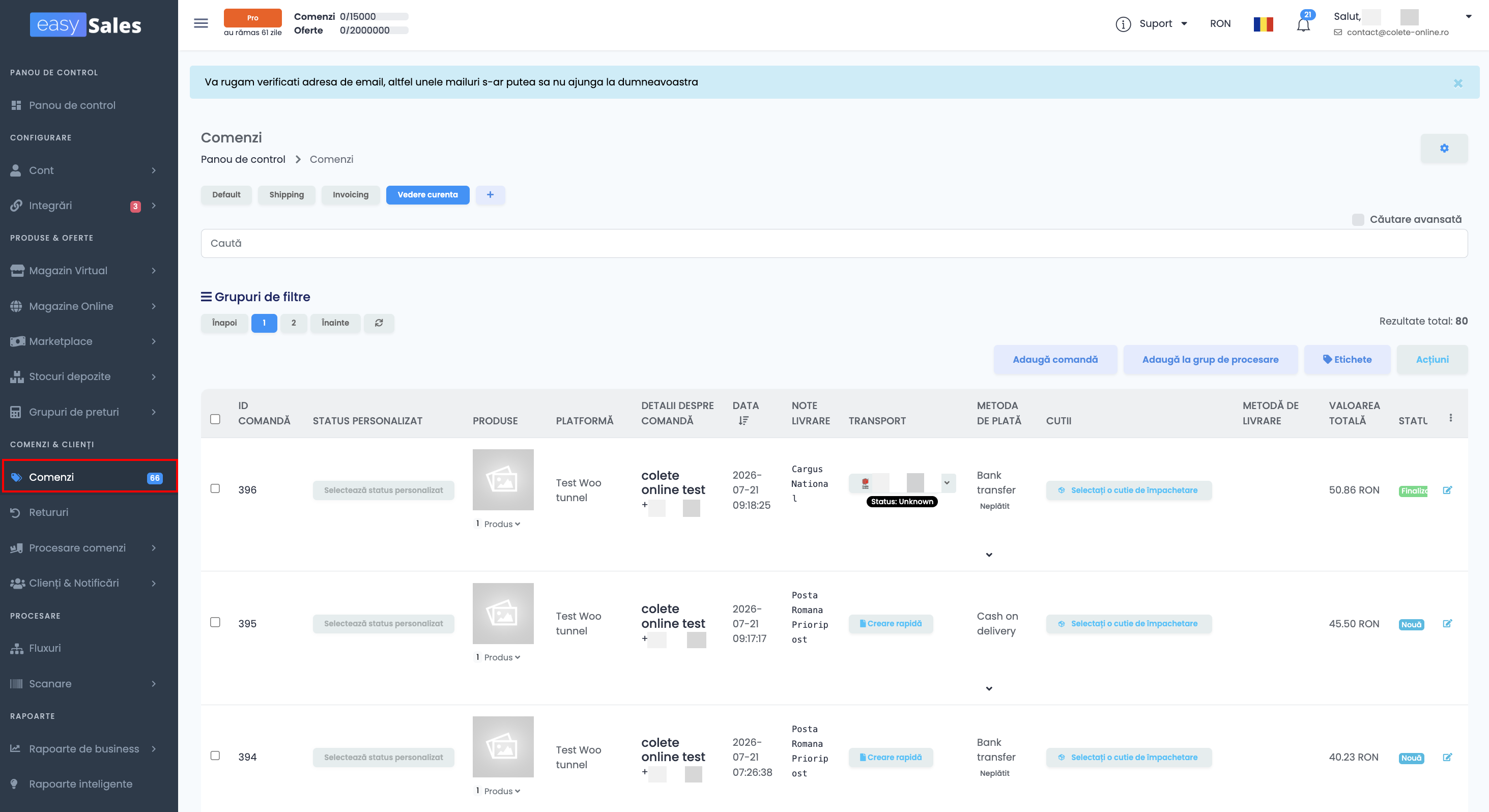
Din meniul easySales, accesează Comenzi & clienți → Comenzi. Vei vedea tabelul cu toate comenzile importate.
Tabelul de comenzi are (printre altele) coloanele ID COMANDĂ, PRODUSE, PLATFORMĂ, FACTURĂ, TRANSPORT, STATUS, METODĂ DE LIVRARE, VALOAREA TOTALĂ. Deasupra tabelului sunt butoanele bulk „Adaugă comandă”, „Adaugă la grup de procesare”, „Etichete” și „Acțiuni”.
În coloana TRANSPORT a fiecărei comenzi apare butonul „Creare rapidă”. La click, se deschide un meniu cu curierii disponibili — selectează ColeteOnline. Coloana FACTURĂ are un buton identic „Creare rapidă” pentru generarea rapidă a facturii (vezi 6.D).
Coloana METODĂ DE LIVRARE arată metoda selectată de client la checkout (ex. „Locker / ColeteOnline: 15153” — codul locker-ului ales), nu numărul AWB-ului generat. Deci poți vedea locker-ul destinație direct din listă înainte de a genera AWB.
Dacă ai mai multe magazine conectate în easySales, urmează o alegere a magazinului de proveniență — este magazinul din care vine comanda și de la care se preia adresa de expediere. easySales generează AWB-ul folosind conexiunea Colete-Online configurată pentru serviciul respectiv.
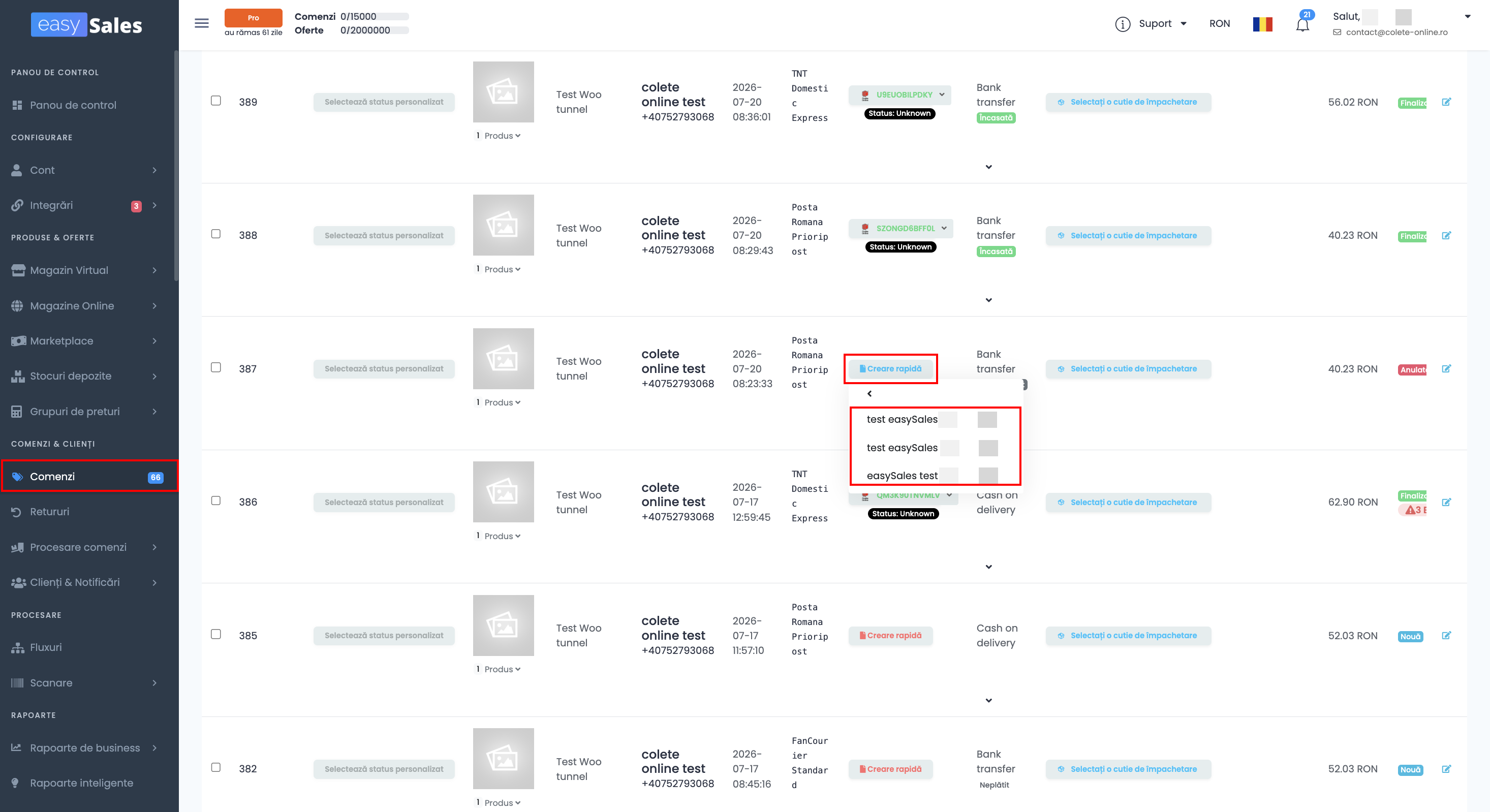
Metoda rapidă este utilă când comenzile sunt deja complete și nu ai nevoie să modifici nimic înainte de generare (dimensiuni, note, adresă). Pentru comenzi care necesită verificare, folosește metoda detaliată din capitolul 6.
Ce se întâmplă la generare (confirmat în KB-ul easySales):
- Statusul comenzii devine automat „Finalizat”, inclusiv sincronizat înapoi în magazinul sursă (dacă opțiunea „Trimite statusul comenzii înapoi în magazin” din setările magazinului tău în easySales este activă).
- Rezervarea de stoc pentru produsele comenzii este ștearsă.
- AWB-ul generat poate fi re-descărcat ulterior apăsând același buton „Creare rapidă”.
- Dacă vrei să folosești un curier care nu e integrat în easySales (ex. Poșta Română), poți încărca manual un AWB extern folosind același buton.
Sursă:
B. Metoda detaliată (Editare comandă)
Din lista de comenzi, dă click pe ID-ul unei comenzi pentru a deschide pagina „Editare comandă”. Aici ai vizibilitate completă asupra tuturor datelor comenzii și poți genera AWB-ul din secțiunea dedicată.
Pentru breakdown complet al câmpurilor din pagina Editare comandă, vezi capitolul 6. Pașii concreți pentru generare AWB sunt în 6.E. Secțiunea „AWB-uri”.
6. Pagina „Editare comandă” — referință completă
Pagina de editare a unei comenzi este locul central unde vezi toate detaliile, poți modifica adresa de livrare, poți genera AWB-ul și poți urmări istoricul acțiunilor. Structura ei este împărțită în panouri.
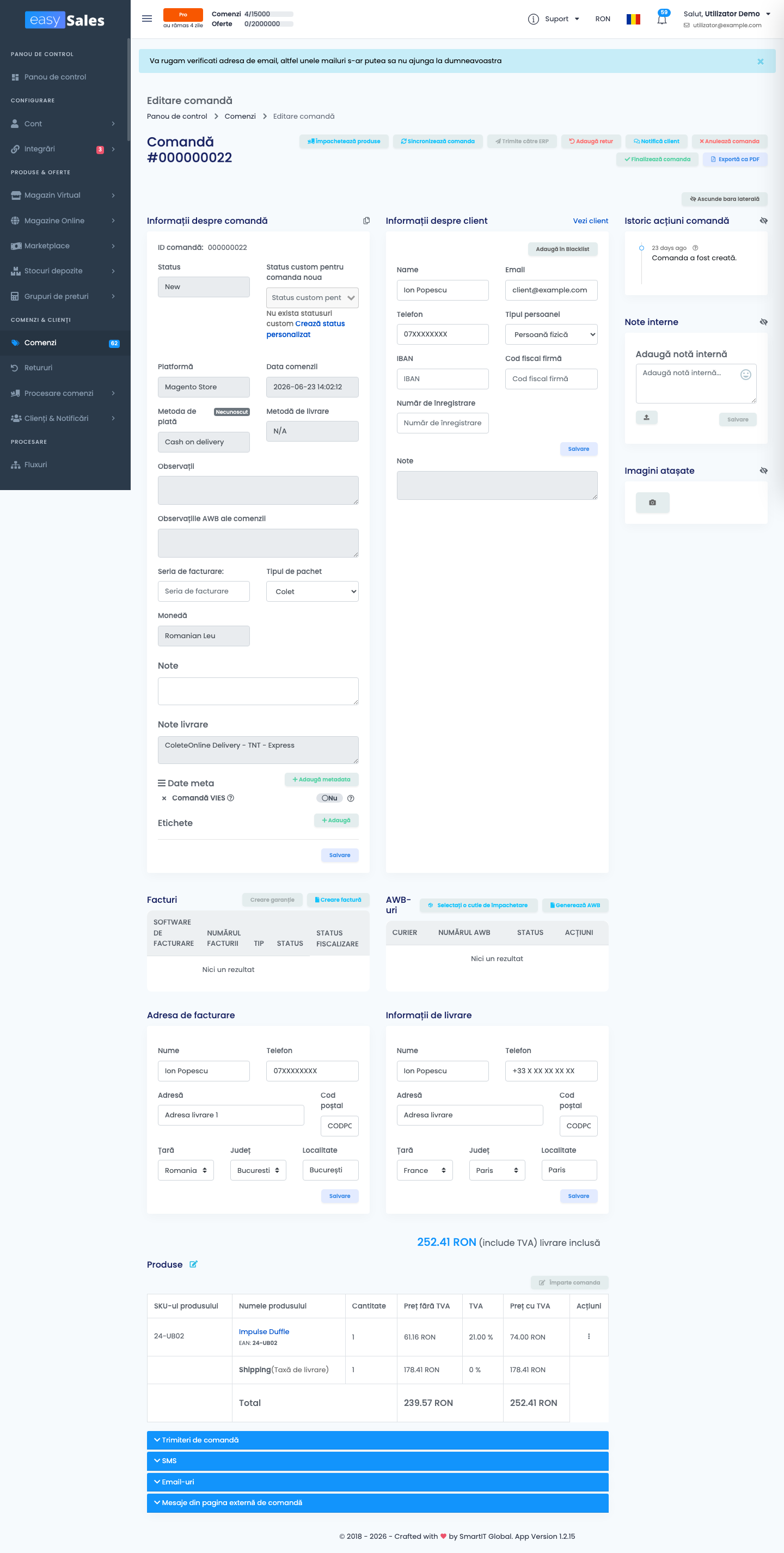
A. Bara de acțiuni (partea de sus)
Împachetează produse — permite definirea coletului (ce produse intră, în ce cutie de împachetare).
Sincronizează comanda — sincronizează forțat comanda cu magazinul sursă (util dacă comanda a fost modificată în magazin după import). Confirmat în KB — Sincronizare comenzi.
Trimite către ERP — trimite comanda către sistemul ERP / soft de facturare conectat (ex. SmartBill, FGO). Se configurează din Integrări → Sisteme ERP sau Facturare.
Adaugă retur — creează o cerere de retur asociată comenzii. Pentru detalii despre fluxul de retur consultă Retur — KB easySales.
Notifică client — trimite o notificare către clientul final. Panoul lateral drept al comenzii conține secțiunea Trimiteri de comandă cu trei canale disponibile: SMS, Email-uri și Mesaje din pagina externă de comandă. Serviciile SMS/email se configurează în Integrări → Servicii SMS și Integrări → Servicii E-mail (conturi Twilio, Link Mobility, etc.).
Anulează comanda — marchează comanda ca anulată în easySales.
Finalizează comanda — închide comanda ca finalizată.
Exportă ca PDF — descarcă un rezumat PDF al comenzii (distinct de eticheta AWB).
Ascunde bara laterală — extinde zona centrală prin ascunderea panoului lateral drept.
B. Panoul „Informații despre comandă”
Panoul din stânga sus grupează toate metadatele comenzii.
ID comandă — identificatorul unic al comenzii (ex. 000000022); se preia din magazinul sursă.
Status — statusul curent (ex. New, Finalizat, Anulat).
Status custom pentru comanda nouă — dacă ai definit statusuri personalizate în setările magazinului tău din easySales, le poți selecta aici pentru această comandă.
Platformă — magazinul de proveniență (ex. Magento Store, WooCommerce, PrestaShop).
Data comenzii — momentul creării comenzii în magazinul sursă.
Metoda de plată — cum a plătit clientul (ex. Cash on delivery, Card, Bank transfer).
Metodă de livrare — metoda de livrare aleasă în magazinul sursă. Poate fi N/A dacă magazinul nu a transmis-o.
Observații — observațiile de comandă (preluate din magazin sau introduse manual).
Observațiile AWB ale comenzii — textul care va apărea la rubrica „Note” pe AWB. Dacă este gol, se folosește template-ul definit la 4.G. Poți suprascrie doar pentru această comandă (ex. instrucțiuni speciale).
Seria de facturare — seria folosită la generarea facturii pentru această comandă.
Tipul de pachet — dropdown cu Plic sau Colet; parametru trimis la curier. Preluat din setările magazinului la crearea comenzii.
Monedă — moneda comenzii (ex. Romanian Leu).
Note — câmp text liber pentru note interne pe comandă. Aici apare și metoda de curierat configurată (ex. „ColeteOnline Delivery — TNT — Express”), care confirmă conexiunea Colete-Online folosită.
Date meta / Adaugă metadata — câmpuri custom key-value pe comandă (ex. campanie de marketing, sursă traffic).
Comandă VIES — Da / Nu. Când este Da, easySales setează TVA 0 pe comandă, conform regimului intracomunitar (aplicabil dacă cumpărătorul este persoană juridică înregistrată în VIES cu o țară diferită de cea a magazinului). Detaliul verificat din KB easySales — secțiunea „Șterge TVA pentru Vies”.
Etichete — permite marcarea comenzii cu etichete pentru filtrare/căutare ulterioară.
C. Panoul „Informații despre client”
Panoul central conține datele de contact ale clientului final care a plasat comanda.
Vezi client — buton care deschide fișa completă a clientului (istoric comenzi, adrese salvate).
Adaugă în Blacklist — marchează clientul ca blacklistat; comenzile viitoare pot fi filtrate sau blocate.
Name — numele complet al clientului.
Email — adresa de email a clientului.
Telefon — numărul de telefon (folosit de curier pentru notificări la livrare).
Tipul persoanei — Persoană fizică sau Persoană juridică; determină ce câmpuri suplimentare sunt necesare.
IBAN — folosit dacă e nevoie de retur bancar sau plată prin transfer.
Cod fiscal firmă — CUI-ul firmei (doar pentru persoane juridice).
Număr de înregistrare — J-ul firmei (nr. de la Registrul Comerțului, doar pentru persoane juridice).
Note — câmp text liber pentru note asociate clientului (nu comenzii).
D. Secțiunea „Facturi”
Grupează facturile emise pentru comandă.
Creare garanție — emite un certificat de garanție pentru comandă. Necesită configurarea prealabilă a unui șablon (din Procesare comenzi → Șabloane garanții → Adaugă Șablon) și a informațiilor de garanție pe fiecare produs. Vezi Generare certificat garanție — KB easySales.
Creare factură — emite o factură fiscală prin software-ul de facturare configurat în Integrări → Facturare (ex. SmartBill, FGO). La generare, stocul este scăzut automat din sursa de stoc definită pentru produsele conectate (linked). Confirmat în Generare Facturi — KB easySales.
Tabelul afișează: Software de facturare, Numărul facturii, Tip, Status, Status fiscalizare, Acțiuni. Factura poate fi descărcată apăsând pe numele acesteia. Dacă comanda a fost returnată sau nu a fost livrată, poți genera o factură storno din același panou.
E. Secțiunea „AWB-uri” (partea centrală a integrării)
Aici generezi și gestionezi AWB-urile asociate comenzii — punctul concret unde integrarea Colete-Online intervine.
Selectați o cutie de împachetare — dropdown pentru alegerea cutiei predefinite (cu dimensiuni + greutate). Cutiile se administrează separat în easySales.
Generează AWB — buton care trimite request-ul către Colete-Online folosind conexiunea configurată la capitolul 3 și setările de la capitolul 4.
După generare, în tabelul din aceeași secțiune apar coloanele:
Curier — serviciul concret folosit (ex. TNT Domestic Express).
Numărul AWB — codul unic al expedierii. Îl poți folosi pentru tracking la colete-online.ro/track sau direct pe site-ul curierului.
Status — starea curentă a expedierii, sincronizată de la curier.
Acțiuni — permite descărcarea / re-descărcarea etichetei PDF apăsând același buton de generare (conform Generare AWB — KB).
Efecte la generare (confirmat în KB):
- Statusul comenzii devine automat „Finalizat”, sincronizat înapoi în magazinul sursă.
- Rezervarea de stoc este ștearsă din sursa de stoc definită.
- AWB-ul poate fi re-descărcat oricând, apăsând din nou butonul de generare.
- Dacă vrei să livrezi comanda printr-un curier care nu e integrat în easySales, poți încărca manual un AWB extern folosind același buton.
* Dacă generarea eșuează, verifică:
- Câmpurile obligatorii din 6.G. Informații de livrare sunt completate (mai ales telefon și cod poștal).
- Cutia de împachetare selectată are dimensiuni și greutate valide pentru serviciul de curierat ales.
- Cheia API Colete-Online este activă și are servicii selectate (revenind la capitolul 2).
F. Adresa de facturare
Adresa la care se emite factura. Câmpuri: Nume, Telefon, Adresă, Cod poștal, Țară, Județ, Localitate. După modificare, apasă Salvare.
G. Informații de livrare
Adresa la care se livrează coletul — exact aceste date sunt trimise către curier la generarea AWB-ului. Câmpuri identice cu adresa de facturare (nume, telefon, adresă, cod poștal, țară, județ, localitate).
* Verifică întotdeauna aceste date înainte de generarea AWB. O adresă greșită înseamnă retur automat și cost dublu.
Sub adresă apare și rezumatul comenzii, ex. „252.41 RON (include TVA) livrare inclusă”.
H. Produse
Lista produselor din comandă. Tabelul afișează: SKU, Nume produs, Cantitate, Preț fără TVA, TVA, Preț cu TVA, Acțiuni. La final apare taxa de livrare ca linie separată, apoi totalul.
Butonul „Împarte comanda” permite divizarea comenzii în subcomenzi separate. Comportamentul exact al split-ului (ce se întâmplă cu factura, AWB, stocul rezervat) nu este documentat public în KB — consultă documentația easySales sau [email protected] înainte de utilizare pe comenzi în producție.
I. Panoul lateral drept (Istoric / Note interne / Imagini)
Istoric acțiuni comandă — timeline cu toate modificările făcute pe comandă (creare, update-uri de status, generare AWB, note adăugate).
Note interne — spațiu privat pentru echipa ta (nu se trimit către client). Utile pentru comentarii de operator, escaladări, atenționări.
Imagini atașate — permite upload de imagini pe comandă (ex. dovezi de plată, poze colete înainte de expediere).
Trimiteri de comandă — panou cu trei sub-tab-uri: SMS, Email-uri, Mesaje din pagina externă de comandă. Aici vezi istoricul mesajelor trimise către client și de aici se lansează „Notifică client” (vezi 6.A).
Crează legătură produs — panou la sfârșitul barei laterale cu câmpurile Website, Categorie, Brand, Produs și butonul „Crează legătură”. Se folosește pentru asocierea manuală a produsului din comandă cu un produs din catalogul tău easySales (necesar dacă produsul nu a fost auto-mapat la import).
7. Cutii de împachetare (șabloane de dimensiuni)
Cutiile de împachetare (numite în KB-ul easySales „șabloane de dimensiuni”) sunt preseturi cu dimensiuni și greutate pentru coletele tipice. Le folosești ca să generezi AWB-uri mai rapid — în loc să introduci dimensiunile la fiecare comandă, selectezi o cutie potrivită.
A. Crearea unei cutii
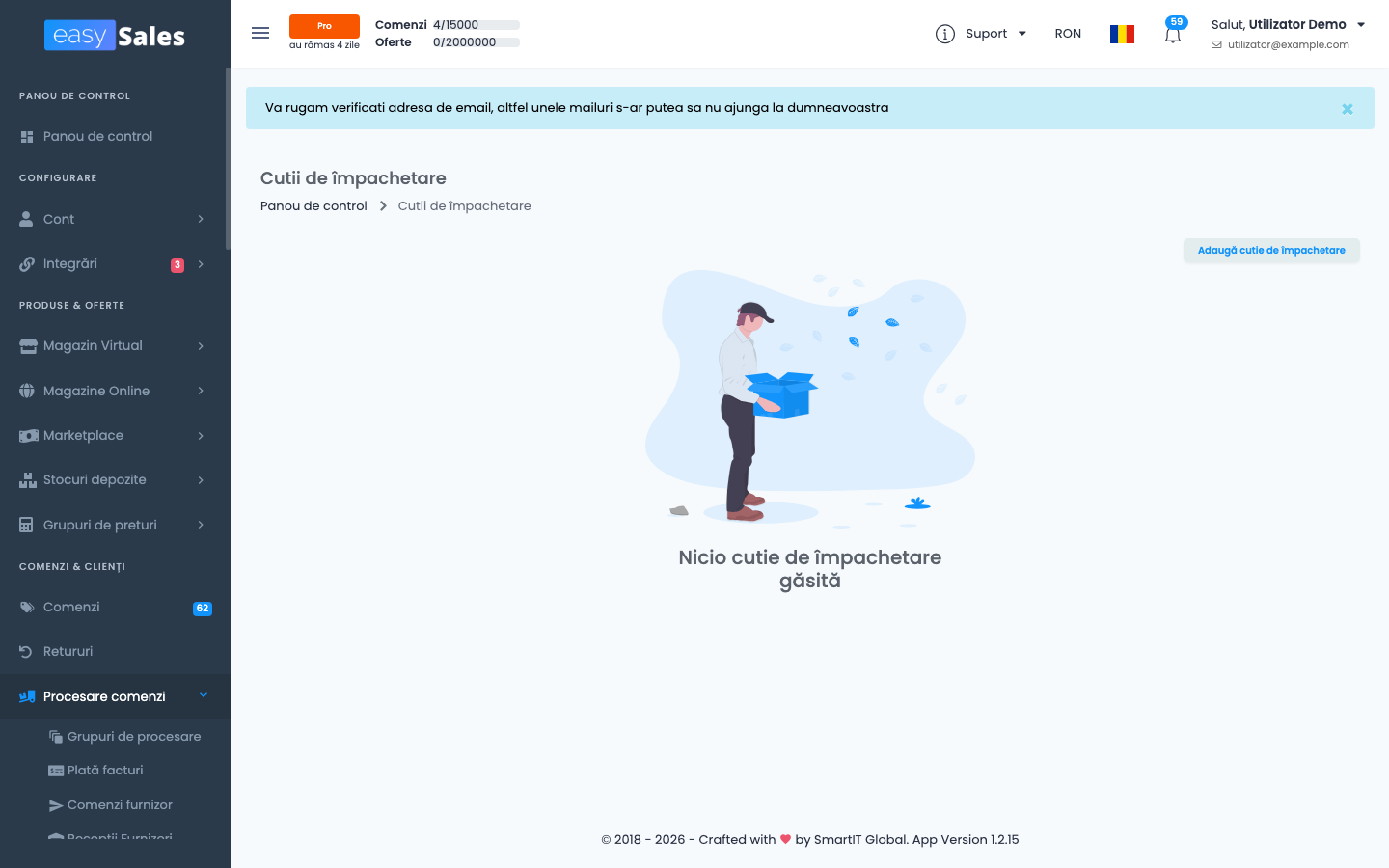
Din meniul easySales, accesează Comenzi & clienți → Procesare comenzi → Cutii de împachetare. Pagina afișează butonul „Adaugă cutie de împachetare”. La click, completezi dimensiunile și greutatea coletului, apoi salvezi.
B. Asocierea curierilor (inclusiv Colete-Online)
După ce ai definit șablonul, apasă „Adaugă curier” și selectează toți curierii pentru care se aplică (poți asocia mai mulți curieri pe un singur șablon). Asigură-te că ColeteOnline este bifat pentru șabloanele pe care vrei să le vezi în dropdown-ul „Selectați o cutie de împachetare” la generarea AWB (vezi 6.E).
Sursă:
8. Procesare în masă (Grupuri de procesare)
Dacă ai volum mare de comenzi și vrei să emiți AWB-uri și facturi în masă (fără a intra pe fiecare comandă), easySales îți pune la dispoziție grupurile de procesare.
Pași:
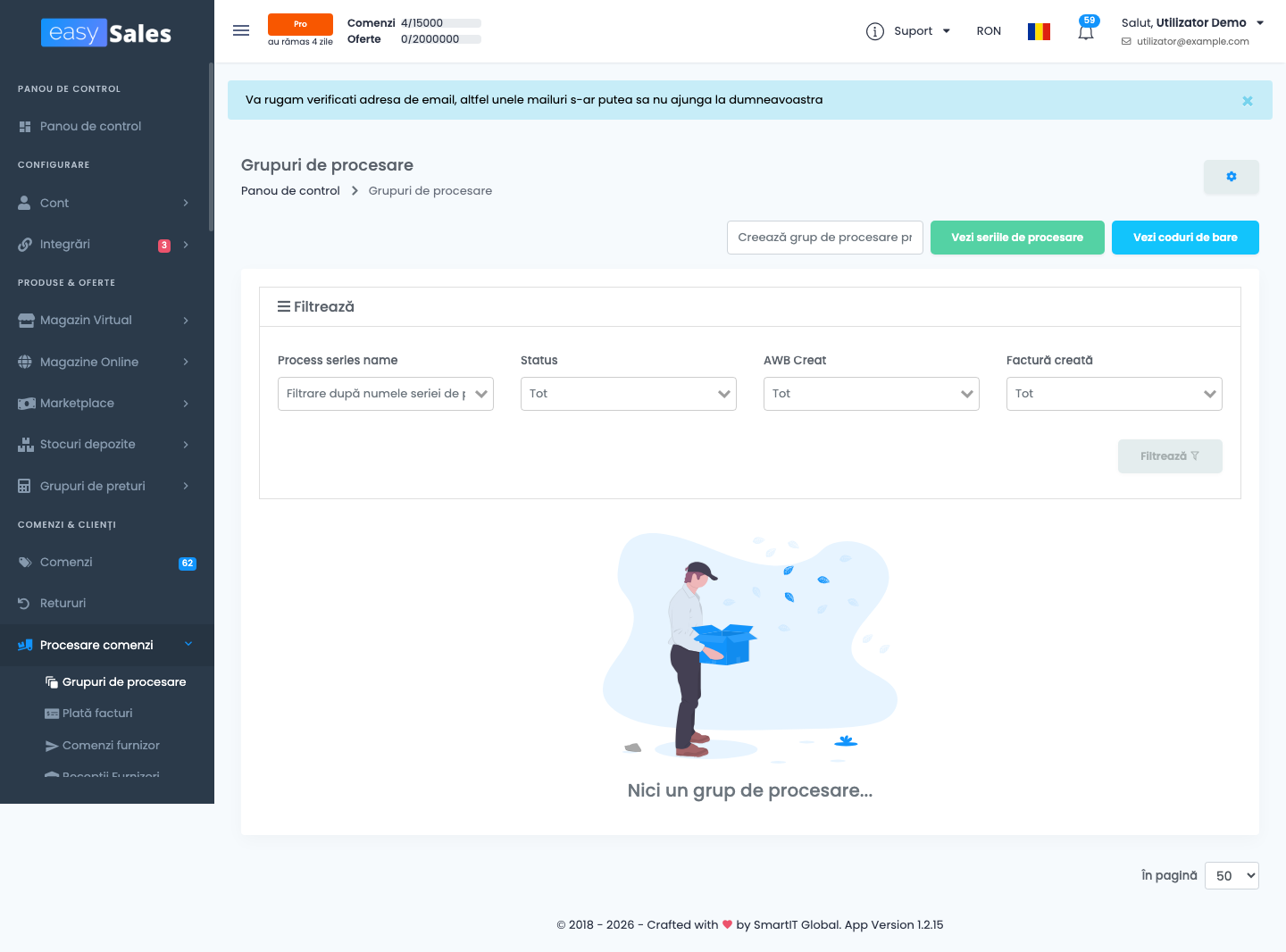
- Din Comenzi & clienți → Comenzi, selectează comenzile dorite (maxim 50 de comenzi pe grup) și adaugă-le într-un grup de procesare nou sau existent.
- Accesează Procesare Comenzi. Aici poți genera bulk facturile, AWB-urile și certificatele de garanție cu un singur click.
- La procesare, stocul se scade automat, iar comanda se finalizează.
- După procesare poți descărca facturile sau AWB-urile ca un singur PDF (unul per tip).
Dacă ai un cititor de coduri de bare, poți scana produsele în rubricile „Pick produse” și „Împachetează produse”. Pentru funcționarea corectă a scanării, locația din depozit trebuie completată pe fiecare produs.
Sursă:
9. Automatizare cu Fluxuri
Pentru operatori cu volum mare, easySales oferă modulul Fluxuri — un sistem de reguli de tip „dacă … atunci” care automatizează pași repetitivi (generare AWB automat la un anumit status, notificare client la eveniment specific, adăugare în grup de procesare automat etc.).
Accesezi din meniu: Procesare → Fluxuri. Butoanele disponibile: „Creează grup” (pentru gruparea logică a fluxurilor) și „Creează flux”.
Declanșatori relevanți pentru Colete-Online:
- Comanda creată — poți auto-crea un AWB Colete-Online când comanda intră în easySales.
- Statusul livrare comandă modificat — poți trimite notificări client automat la schimbarea statusului.
- AWB comandă creat — poți lansa acțiuni după generarea AWB (ex. atașare AWB pe factură, update în ERP).
- AWB comandă scanat — poți marca comanda ca „ridicată de curier” automat.
Sursă:
Fluxuri — KB easySales (lista completă a declanșatorilor, filtrelor și acțiunilor disponibile).
10. Troubleshooting
Erori și scenarii mai frecvente când generezi AWB-uri Colete-Online din easySales, cu explicație și fix.
„Sender data is forbidden with 'fixed' sender settings type” — la generarea AWB.
Ai generat cheia API cu categorie Woocommerce / Prestashop / Shopify / CEL.ro în loc de API. Aceste categorii au expeditorul fixat pe cheie și nu acceptă datele de expeditor pe care le trimite easySales per comandă. Regenerează cheia cu tipul „API” (vezi capitolul 2).
Eroare de autentificare la „Obține detalii”.
Client ID sau Client Secret greșit — cel mai des din copy/paste cu spații suplimentare la început/sfârșit. Copiază din nou din email, fără spații; dacă emailul nu mai este disponibil, regenerează cheia din colete-online.ro/profile/integration.
Cheia este activă, dar lista de servicii e goală.
Cheia API nu are servicii de curierat asociate pe contul Colete-Online. Deschide contul tău, adaugă serviciile dorite pe cheie, apoi în easySales apasă din nou „Obține detalii” pentru a reîmprospăta lista.
Generarea AWB eșuează pe o comandă individuală.
Verifică (în ordinea în care pică cel mai des):
- Câmpurile obligatorii din 6.G. Informații de livrare sunt complete — mai ales telefon și cod poștal.
- Adresa de livrare este validă (localitate + județ existent). O adresă greșită înseamnă retur automat și cost dublu.
- Cutia de împachetare selectată are dimensiuni și greutate valide pentru serviciul ales (6.E + 7).
- Serviciul de curierat configurat la 4.C încă este activ pe cheia API Colete-Online.
Comanda cere livrare la locker, dar AWB-ul iese cu livrare la domiciliu.
La generarea AWB-ului nu s-a transmis codul locker-ului. Verifică Metoda de livrare din 6.B — dacă este N/A sau nu conține codul locker (ex. „Locker / ColeteOnline: 15153”), magazinul sursă nu a trimis alegerea locker-ului. Rezolvă în checkout-ul magazinului sursă sau setează manual metoda de livrare în comandă.
AWB generat, dar statusul comenzii nu se schimbă în magazin.
Opțiunea „Trimite statusul comenzii înapoi în magazin” din setările magazinului tău în easySales trebuie să fie activă. Verifică și că plugin-ul easySales de pe magazinul sursă este la zi.
Vrei să anulezi un AWB deja generat.
Anularea AWB se face din contul Colete-Online → Comenzi, cât timp coletul nu a fost preluat de curier. easySales păstrează AWB-ul înregistrat pe comandă, dar el nu mai este valid la curier.
Dacă niciunul din scenariile de mai sus nu se potrivește, contactează [email protected] cu numărul AWB (sau ID comandă easySales) și un screenshot al erorii.
Referințe utile
- Knowledge base easySales (ro)
- Login easySales
- Profil Colete-Online → Integrare (generare cheie API)
- Generare AWB (KB)
- Cutii de împachetare (KB)
- Grupuri de procesare (KB)
- Fluxuri (KB)
- Surse de stoc (KB)
- Depozite avansate (KB)
- Retur (KB)
- Generare certificat garanție (KB)
- [email protected] — suport tehnic API easySales
- [email protected] — suport Colete-Online